Sekedar berbagi, semoga bermanfaat bagi yang memanfaatkannya.

Read More

Slide 1 Title Here

Slide 1 Description Here
Read More

Slide 2 Title Here

Slide 2 Description Here
Read More

Slide 3 Title Here

Slide 3 Description Here
Read More

Slide 4 Title Here

Slide 4 Description Here
Read More

Slide 5 Title Here

Slide 5 Description Here

Selasa, 12 Desember 2017

Cara Instal SQL Server Express 2014

Kali ini dwi mau berbagi cara bagaimana cara instalasi SQL Server Express 2014, sebelumnya download dahulu dengan klik link berikut SQL Server Express 2014.

Untuk windows 64 bit pilih:
1) Express 64BIT\SQLEXPR_x64_ENU.exe
2) MgmtStudio 64BIT\SQLManagementStudio_x64_ENU.exe
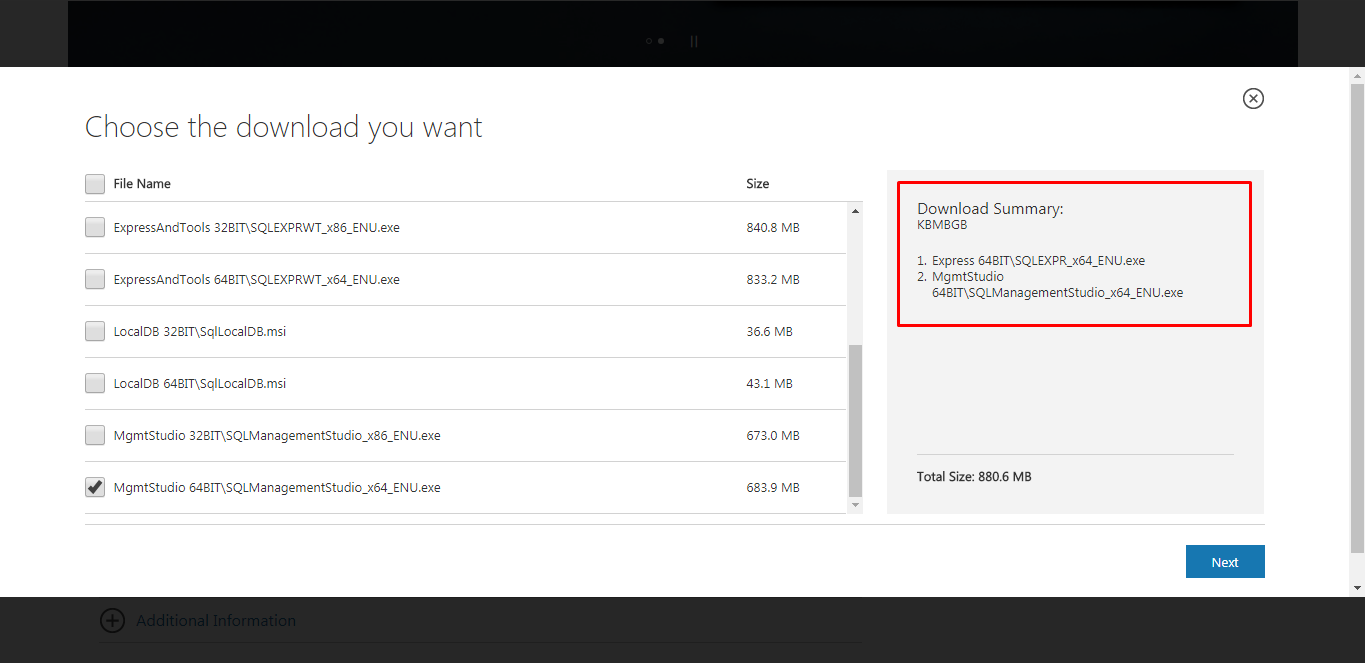

Untuk windows 34 bit pilih:
1) Express 32BIT\SQLEXPR_x86_ENU.exe
2) MgmtStudio 32BIT\SQLManagementStudio_x86_ENU.exe


INSTALASI SQL SERVER EXPRESS 2014
a. Instalasi SQL Server Management Studio
1) Klik 2x MgmtStudio 64BIT\SQLManagementStudio_x64_ENU.exe/MgmtStudio 32BIT\SQLManagementStudio_x86_ENU.exe, klik Run .

2) Sehingga tampil jendela untuk memilih direktori yang digunakan untuk mengekstrak file SQL Server Management Studio, kemudian klik OK  .

3) Tampil jendela proses ekstrak file, tunggu hingga proses selesai.

4) Maka akan muncul tampilan sebagai berikut, pada menu Install ation pilih New SQL Server stand-alone Install ation or add features to an existing Install ation.

5) Tampil jendela Microsoft Update, hapus tanda checklist Use Microsoft Udate to check for updates (recommended) kemudian klik Next  .

6) Tampil jendela Product Updates, hapus tanda checklist Include SQL Server product updates, kemudian klik Next .

7) Tampil jendela Install  Setup Files, tunggu hingga proses selesai.

8) Tampil jendela Install  Rules, tunggu hingga proses setup selesai.

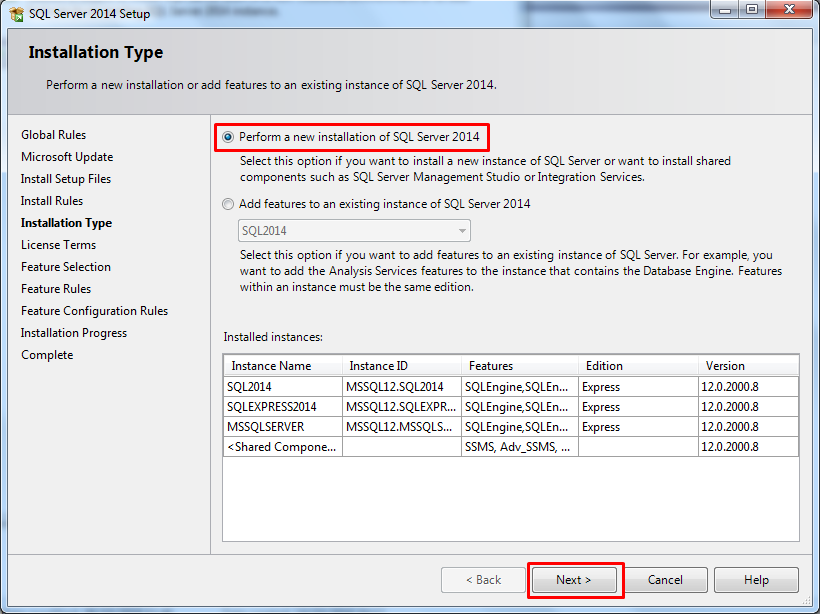
9) Tampil jendela Install ation Type, pilih Perform a new Install ation of SQL Server, kemudian klik Next .
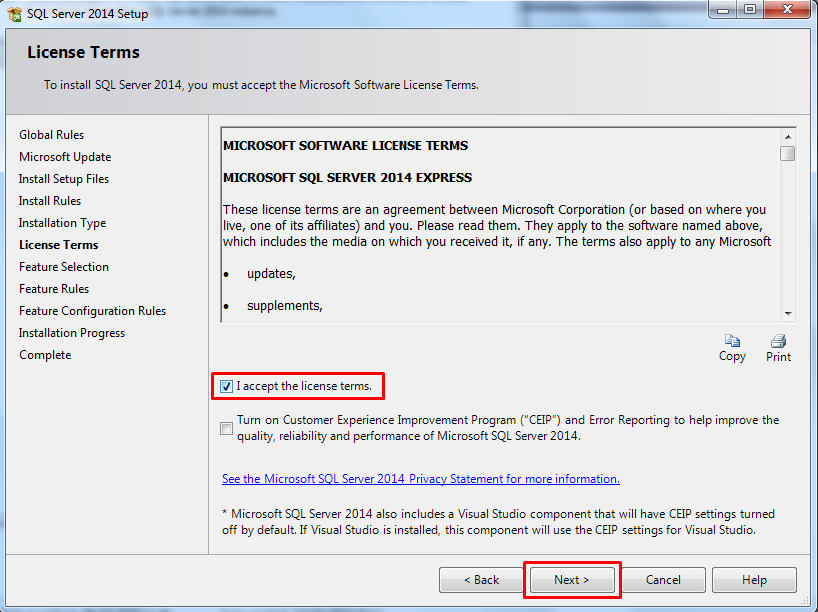
10) Pada jendela License Terms, checklist I accept the license terms, kemudian klik Next .
11) Pada jendela Feature Selection, pilih Select All kemudian klik Next .

12) Tampil proses instalasi, tunggu hingga proses selesai.

13) Setelah proses selesai, akan tampil jendela Complete. Klik Close  untuk menutupnya.


b. Instal SQL Server Express 2014
1) Pilih SQL sesuai dengan bit PC/Laptop, contoh SQL untuk PC/Laptop 32 bit.
2) Sehingga tampil jendela dibawah ini, klik Run  untuk melanjutkan instalasi.

3) Sehingga tampil jendela untuk memilih direktori yang digunakan untuk mengekstrak file SQL Server, kemudian klik OK  .

4) Tampil jendela proses ekstrak file, tunggu hingga proses selesai.

5) Maka akan muncul tampilan sebagai berikut, pada menu Installation pilih New SQL Server stand-alone Installation or add features to an existing Installation.

6) Tampil proses instalasi Global Rules, tunggu hingga proses tersebut selesai kemudian klik Next .

7) Tampil jendela Microsoft Update, hapus tanda checklist Use Microsoft Udate to check for updates (recommended) kemudian klik Next  .

8) Tampil jendela Product Updates, hapus tanda checklist Include SQL Server product updates, kemudian klik Next .
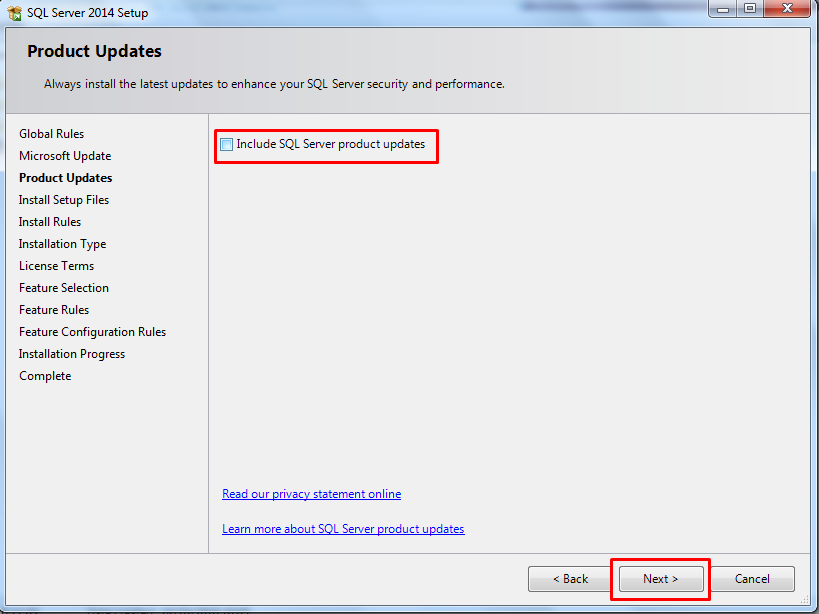
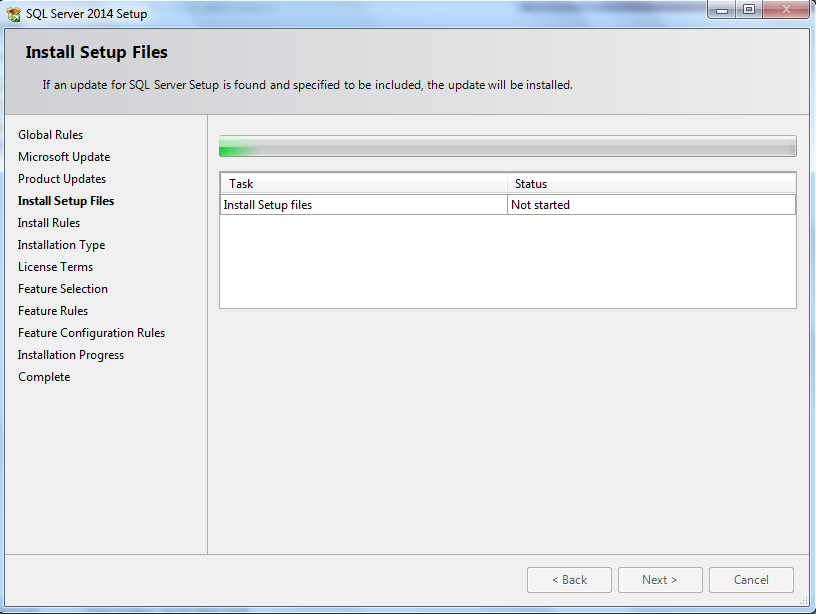
9) Tampil jendela Install  Setup Files, tunggu hingga proses selesai.
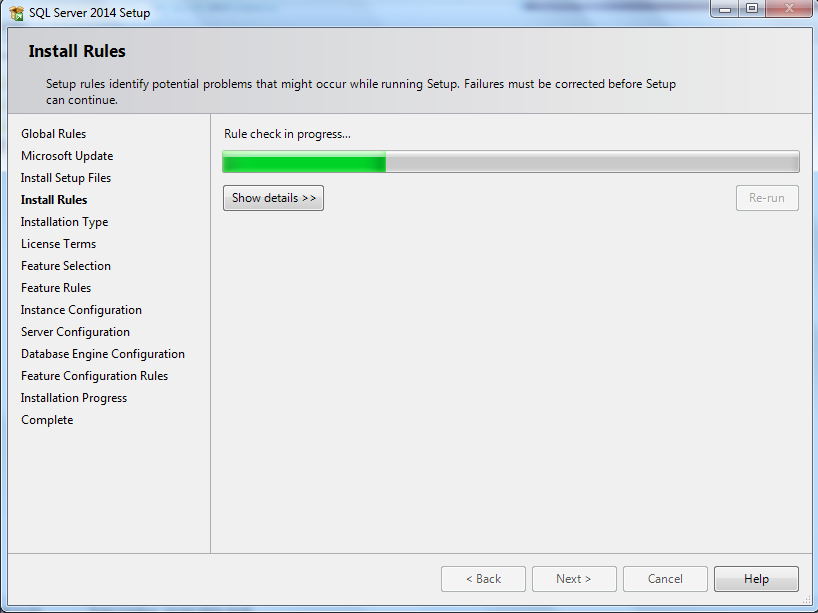
10) Tampil jendela Install  Rules, tunggu hingga proses setup selesai.
11) Tampil jendela Installation Type, pilih Perform a new Installation of SQL Server, kemudian klik Next .
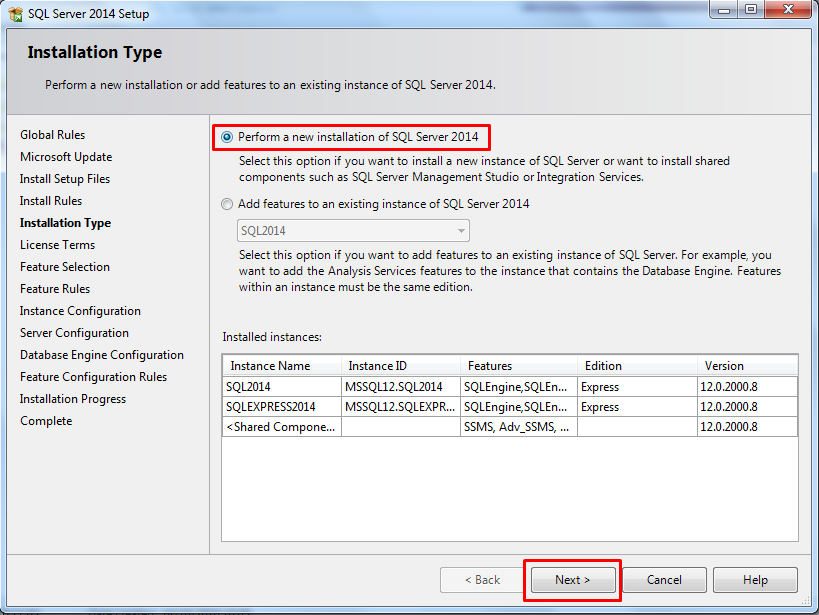
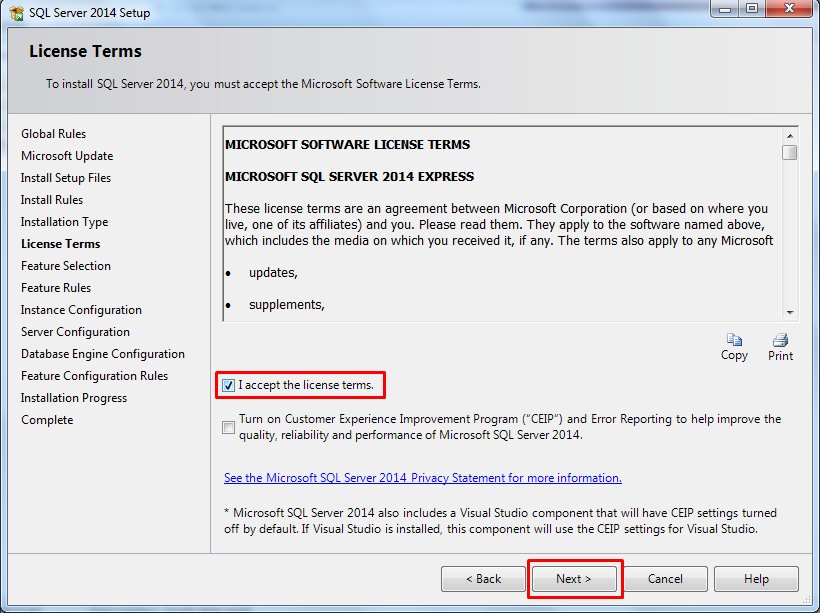
15) Pada jendela License Terms, checklist I accept the license terms, kemudian klik Next .
16) Pada jendela Feature Selection, pilih Select All kemudian klik Next .

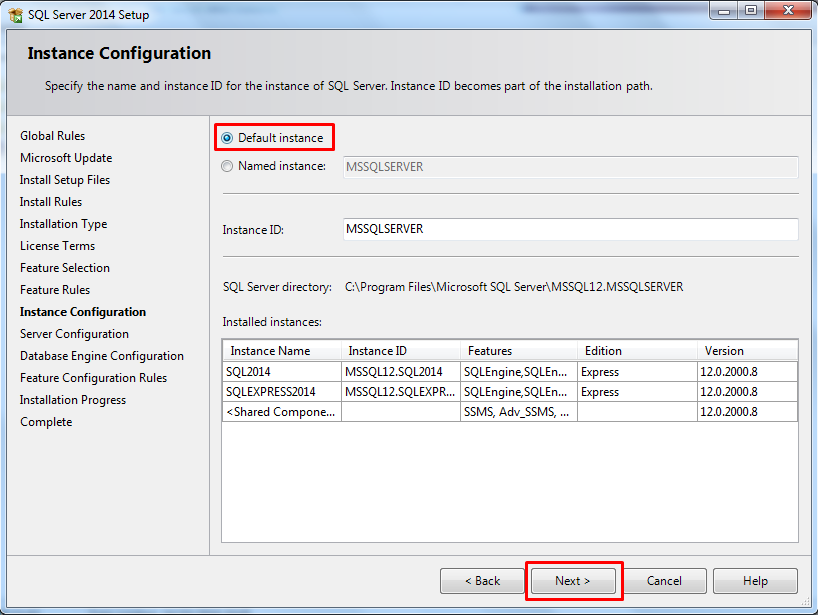
17) Tampil jendela Instance Configure, pilih Default Instance kemudian klik Next .
18) Pada jendela Server Configuration setting sesuai gambar berikut, kemudian klik Next .

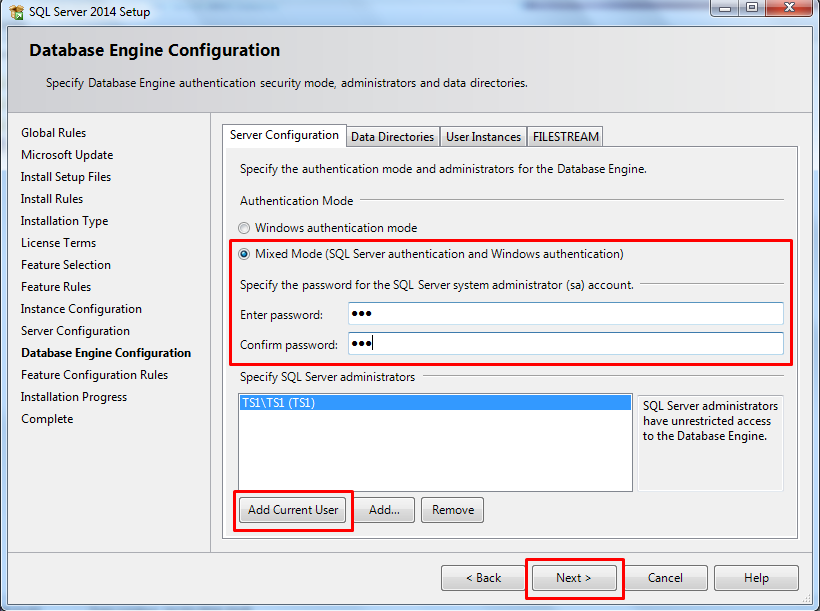
19) Pada jendela Database Engine Configuration pilih Mixed Mode dan isikan password login SQL contoh : 123 beserta confirmasi password. Klik Add Current User  selanjutnya klik Next .
20) Tampil jendela Instalation Progress, tunggu hingga proses instalasi selesai.
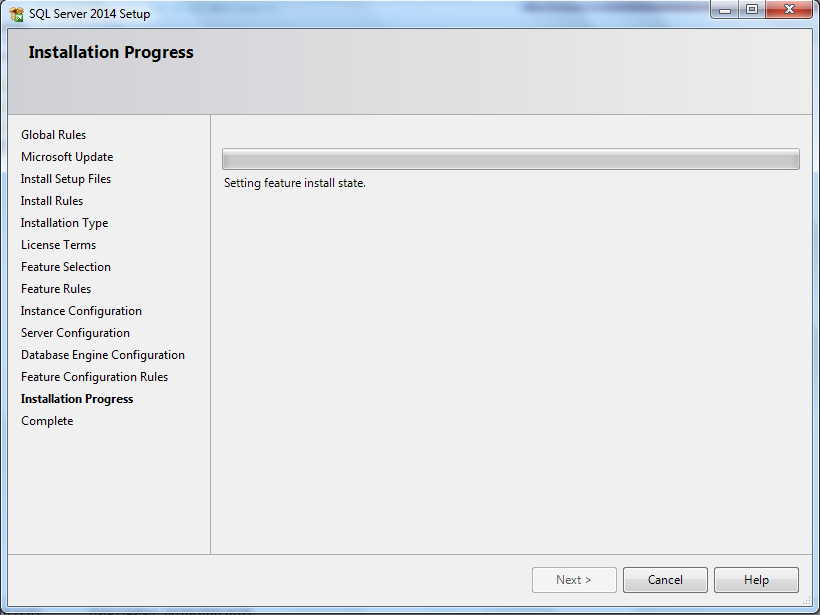
21) Jika proses instalasi selesai, akan tampil jendela bahwa proses telah selesai kemudian klik Close  untuk menutupnya.
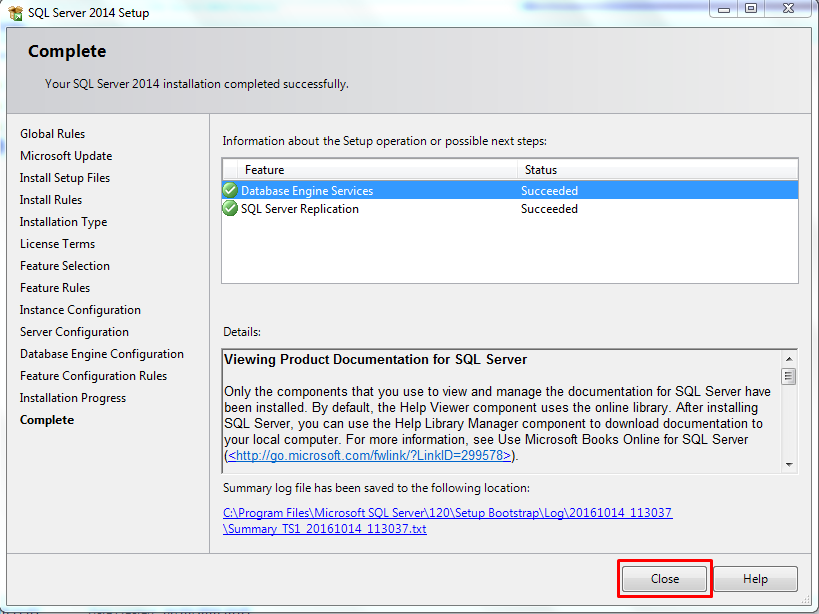


Selesaiii sudah cara instalasi SQL Server Express 2014, jika ada kesulitan/error saat instalasi bisa komen dibawah semoga membantu.

Read More

Minggu, 08 Oktober 2017

The program can’t start because WMVCore.dll is missing from your computer … di Windows Server 2012 (Solved)

Camtasia merupakan aplikasi edit audio video yang paling banyak diminati, selain aplikasi sederhana dan mudah digunakan camtasia juga dapat menghasilkan audio dan video dengan kualitas lumayan.

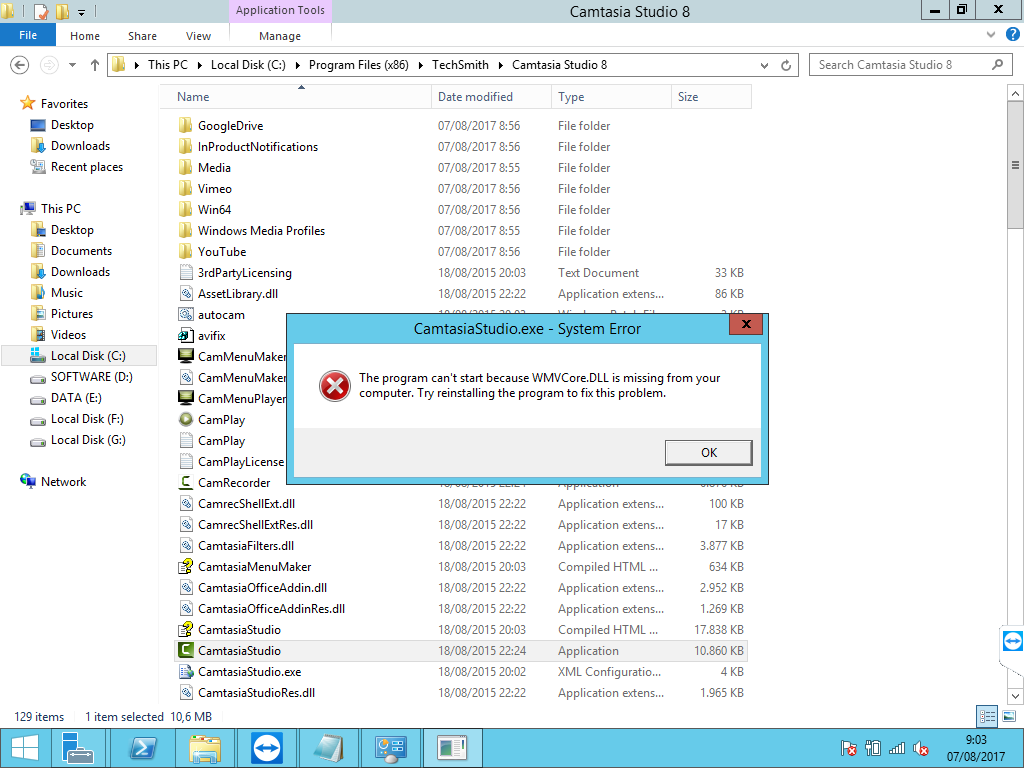
Namun ada kalanya pertama kali buka Camtasia Studio setelah instal ulang laptop, muncul error “The program can’t start because WMVCore.dll is missing from your computer. Try reinstallling the program to fix this problem ”.

Contoh saat instal di Windows Server 2012.


Kalau yang tidak tahu apa masalahnya, pasti akan melakukan instal ulang berkali-kali (pengalaman :P).

Langkah mengatasi error :
1) Buka Server Manager -> Manage -> Pilih Role and Features.

2) Tampil jendela Add Roles and  Feature Wizard, pada bagian Before You Begin, klik Next saja.

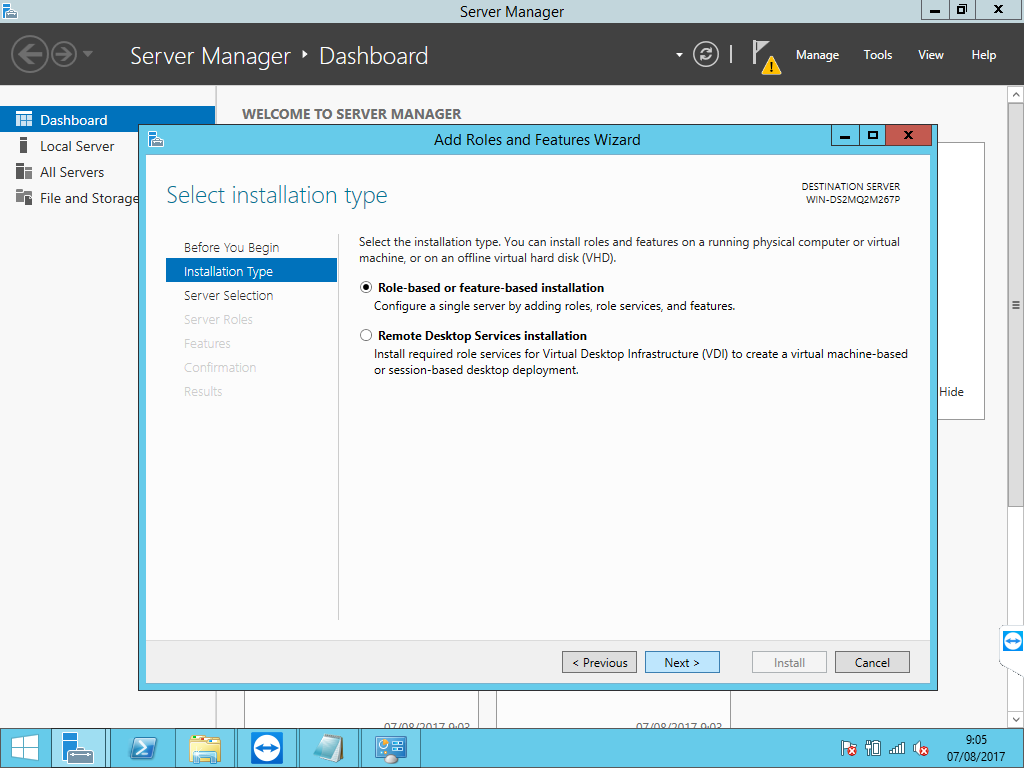
3) Pada Installation Type, pilih Role-based or feature-based installation kemudian klik Next.

4) Pada Server Selection, pilih Select a server from the server pool lalu pilih server pada tabel Server Pool kemudian klik Next.

5) Pada Features¸expand User Interfaces and Infrastructure dan checklist Desktop Experience lalu klik Next.

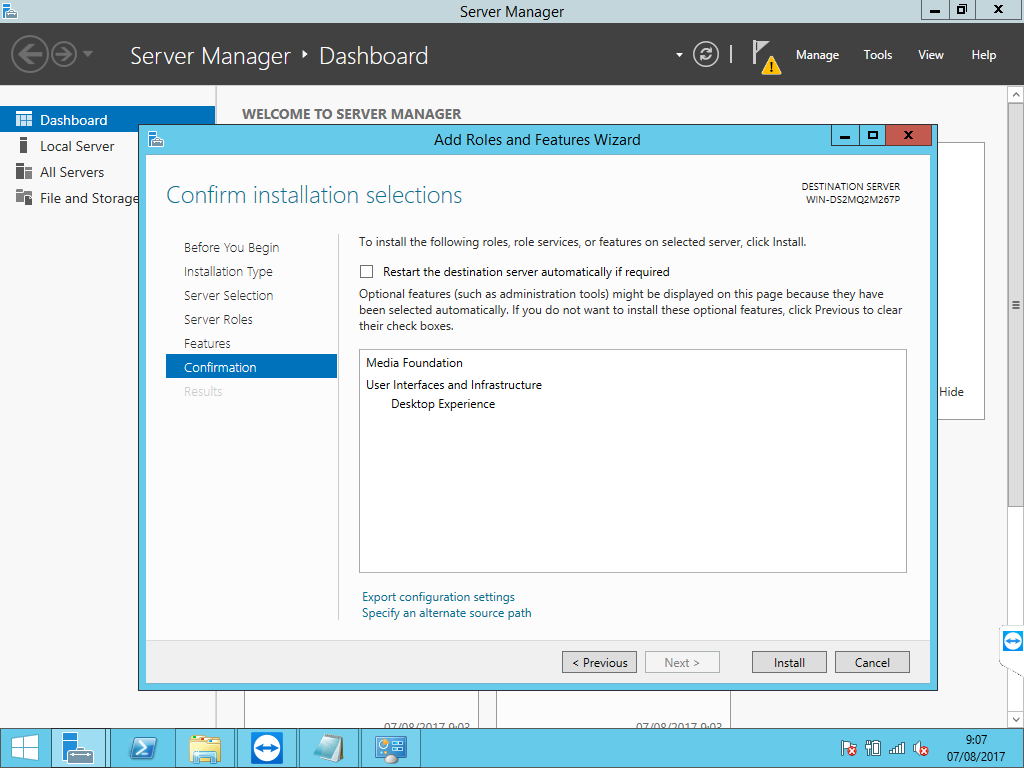
6) Pada Confirmation, pastikan muncul User Interfaces and Infrastructure, Desktop Experience kemudian klik Next.


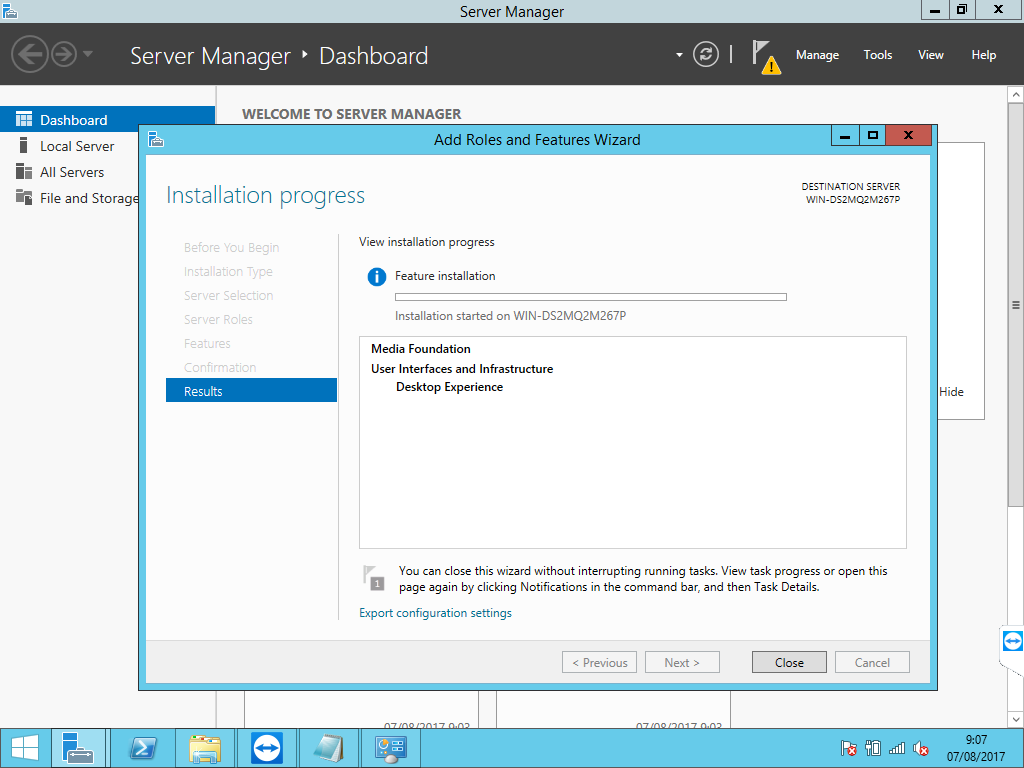
7) Instalasi berjalan, tunggu hingga selesai.


Yupp selesaiiii
Semoga bermanfaat ya!!
Read More

Kamis, 16 Maret 2017

Adobe Dreamweaver Tidak Bisa dibuka di Windows 10 - Error Solved

Kadang ada aplikasi yang baru diinstall tidak bisa dibuka di windows , apalagi kalo habis install ulang banyak komponen yang harus instal. (malesss instal lagi :D)

Nah satu masalah yang saya temukan, untung dapat solusinya.

Nihh
Selesai install adobe dreamweaver cs5 di windows 10 (habis install ulang), kemudian buka aplikasi adobe dreamweaver cs5 muncul error bahwa "Adobe Dreamweaver CC5  has stopped working".

Solusinya
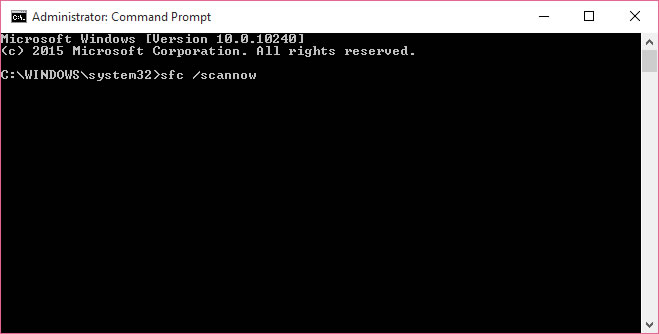
Buka CMD, ketikkan sfc /scannow.


Fungsi dari sfc /scannow tsb adalah untuk memperbaiki file yang hilang atau rusak di windows.

Selamat mencoba...

 
Read More

Rabu, 15 Maret 2017

Tidak Bisa Install Microsoft Net Framework 3.5 SP1 di Windows 10 (Solved)

Just share aja bro,

Ketika instal SQL Server, butuh yg namanya NetFramework minimal 3.5 yang sudah include 2.0 dan 3.0.
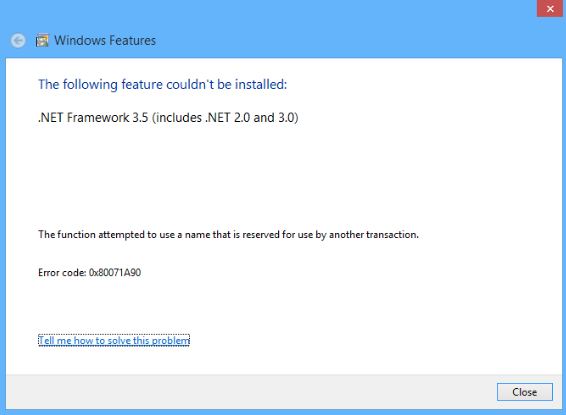
Coba instal Microsoft Net Framework 3.5 SP1 di Windows 10 gagal,
muncul error


Emosiiiii kali ya gara-gara ini ga bisa instal aplikasi lain dari microsoft.
Otak atik seharian ga ketemu, dan akhirnya ada juga yang sharing di internet.
Thanks buat :
http://www.software182.com/2015/08/microsoft-net-framework-35-offline-installer-windows-10.html#axzz4bSYn8olt


Kalau pakai cara manual bisa, cuman agak ribet
https://dytoshare.us/2015/07/cara-install-net-framework-35-di.html


Read More

Contact

Email : dwisartika346@gmail.com

Translate

Copyright © Tulisan Daslam | Powered by Blogger
Design by Sartika Daslam