Kali ini dwi mau berbagi cara bagaimana cara instalasi SQL Server Express 2014, sebelumnya download dahulu dengan klik link berikut SQL Server Express 2014.
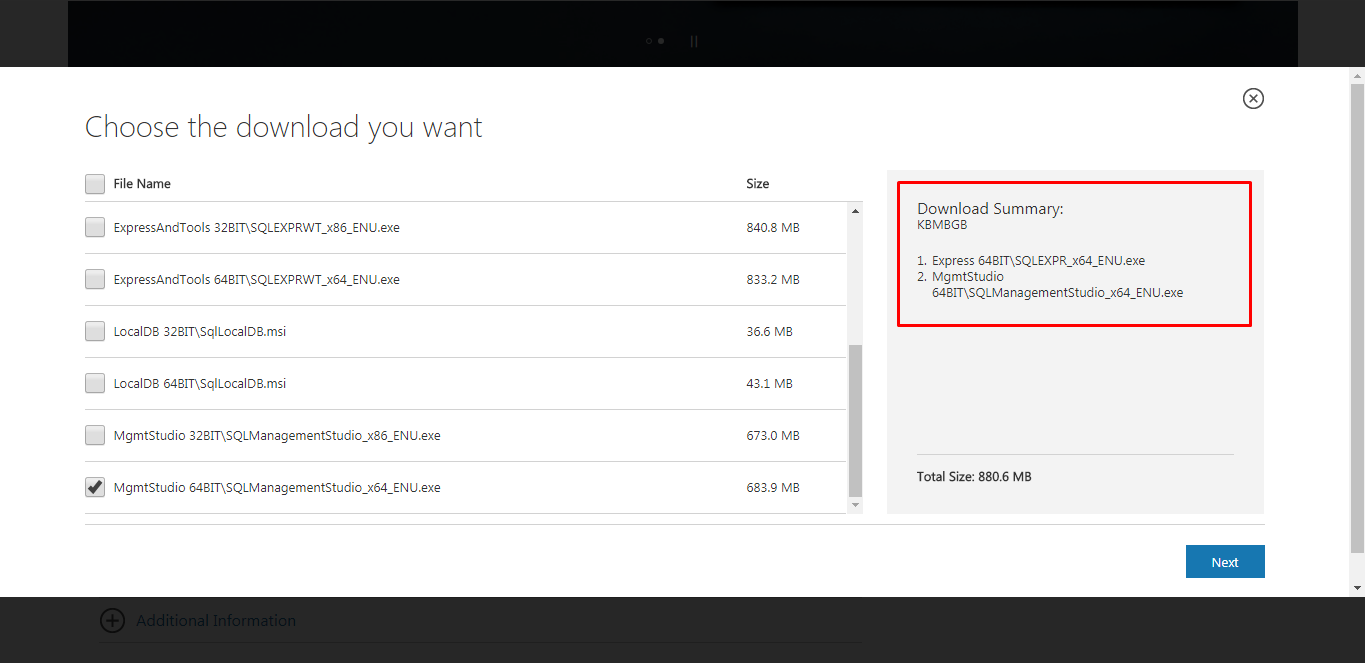
Untuk windows 64 bit pilih:
1) Express 64BIT\SQLEXPR_x64_ENU.exe
2) MgmtStudio 64BIT\SQLManagementStudio_x64_ENU.exe
Untuk windows 34 bit pilih:
1) Express 32BIT\SQLEXPR_x86_ENU.exe
2) MgmtStudio 32BIT\SQLManagementStudio_x86_ENU.exe

INSTALASI SQL SERVER EXPRESS 2014
a. Instalasi SQL Server Management Studio

2) Sehingga tampil jendela untuk memilih direktori yang digunakan untuk mengekstrak file SQL Server Management Studio, kemudian klik OK .

3) Tampil jendela proses ekstrak file, tunggu hingga proses selesai.

4) Maka akan muncul tampilan sebagai berikut, pada menu Install ation pilih New SQL Server stand-alone Install ation or add features to an existing Install ation.

5) Tampil jendela Microsoft Update, hapus tanda checklist Use Microsoft Udate to check for updates (recommended) kemudian klik Next .

6) Tampil jendela Product Updates, hapus tanda checklist Include SQL Server product updates, kemudian klik Next .

7) Tampil jendela Install Setup Files, tunggu hingga proses selesai.

8) Tampil jendela Install Rules, tunggu hingga proses setup selesai.

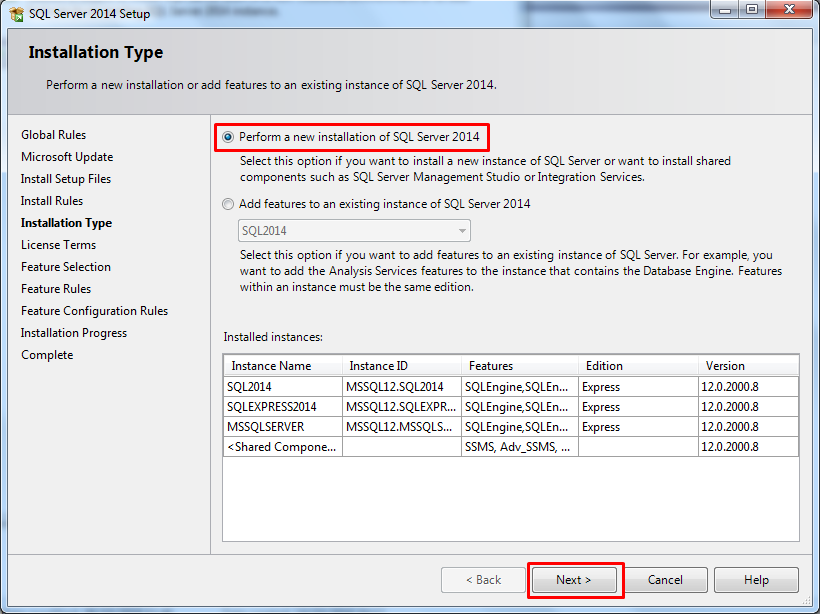
9) Tampil jendela Install ation Type, pilih Perform a new Install ation of SQL Server, kemudian klik Next .
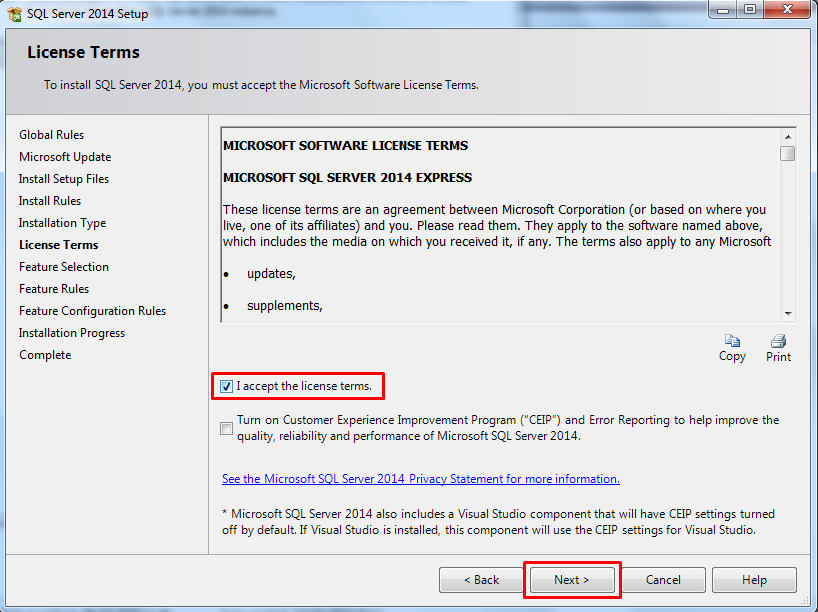
10) Pada jendela License Terms, checklist I accept the license terms, kemudian klik Next .
11) Pada jendela Feature Selection, pilih Select All kemudian klik Next .

12) Tampil proses instalasi, tunggu hingga proses selesai.

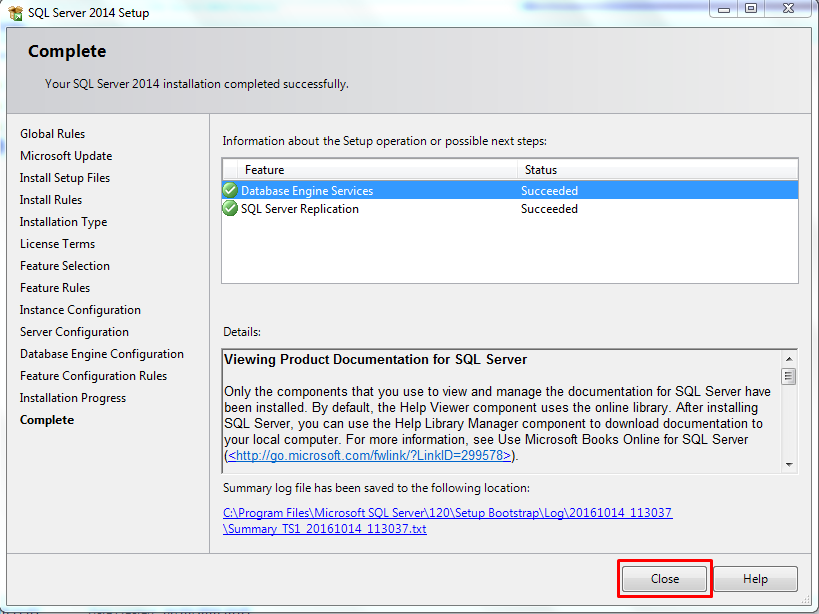
13) Setelah proses selesai, akan tampil jendela Complete. Klik Close untuk menutupnya.

b. Instal SQL Server Express 2014
1) Pilih SQL sesuai dengan bit PC/Laptop, contoh SQL untuk PC/Laptop 32 bit.
2) Sehingga tampil jendela dibawah ini, klik Run untuk melanjutkan instalasi.

3) Sehingga tampil jendela untuk memilih direktori yang digunakan untuk mengekstrak file SQL Server, kemudian klik OK .

4) Tampil jendela proses ekstrak file, tunggu hingga proses selesai.

5) Maka akan muncul tampilan sebagai berikut, pada menu Installation pilih New SQL Server stand-alone Installation or add features to an existing Installation.

6) Tampil proses instalasi Global Rules, tunggu hingga proses tersebut selesai kemudian klik Next .

7) Tampil jendela Microsoft Update, hapus tanda checklist Use Microsoft Udate to check for updates (recommended) kemudian klik Next .

8) Tampil jendela Product Updates, hapus tanda checklist Include SQL Server product updates, kemudian klik Next .
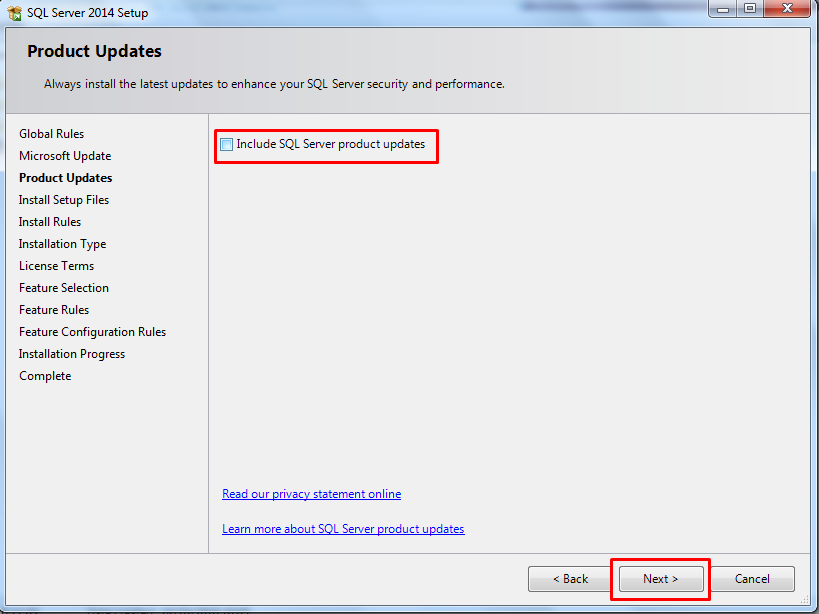
9) Tampil jendela Install Setup Files, tunggu hingga proses selesai.
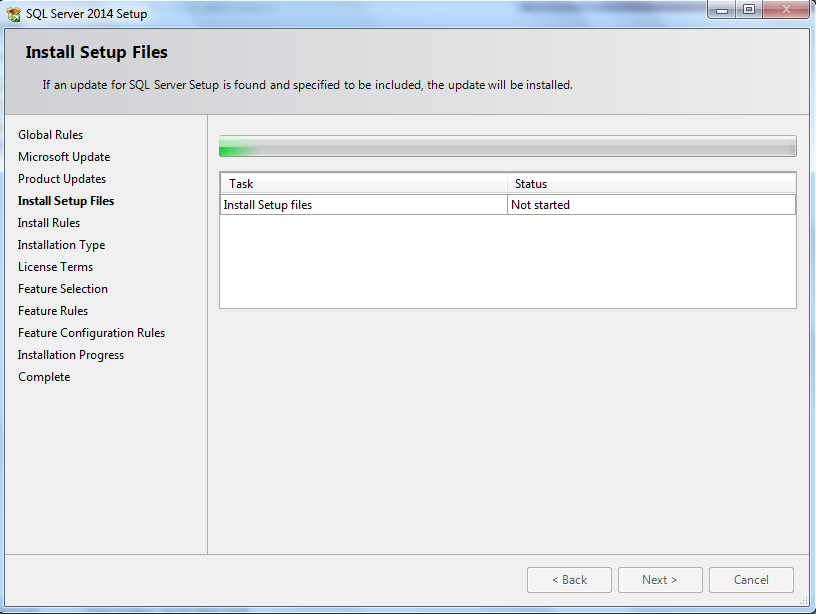
10) Tampil jendela Install Rules, tunggu hingga proses setup selesai.
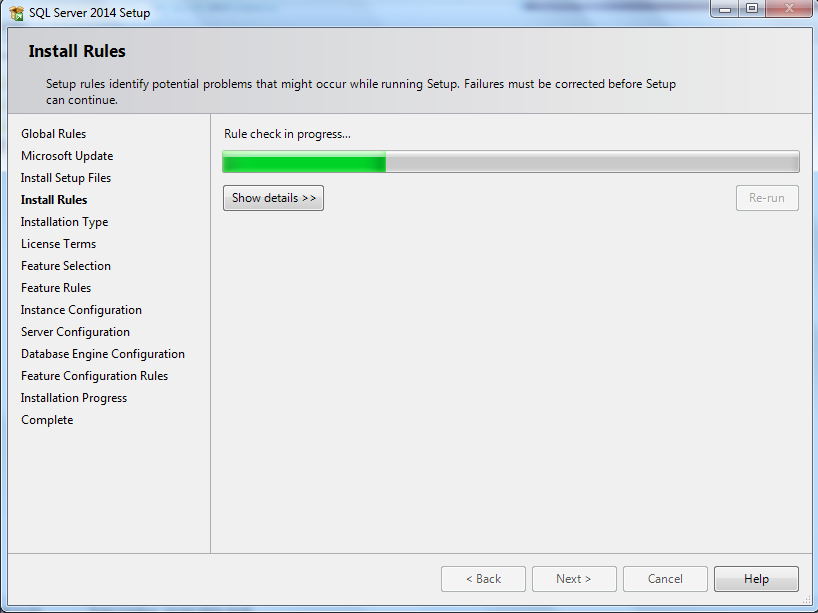
11) Tampil jendela Installation Type, pilih Perform a new Installation of SQL Server, kemudian klik Next .
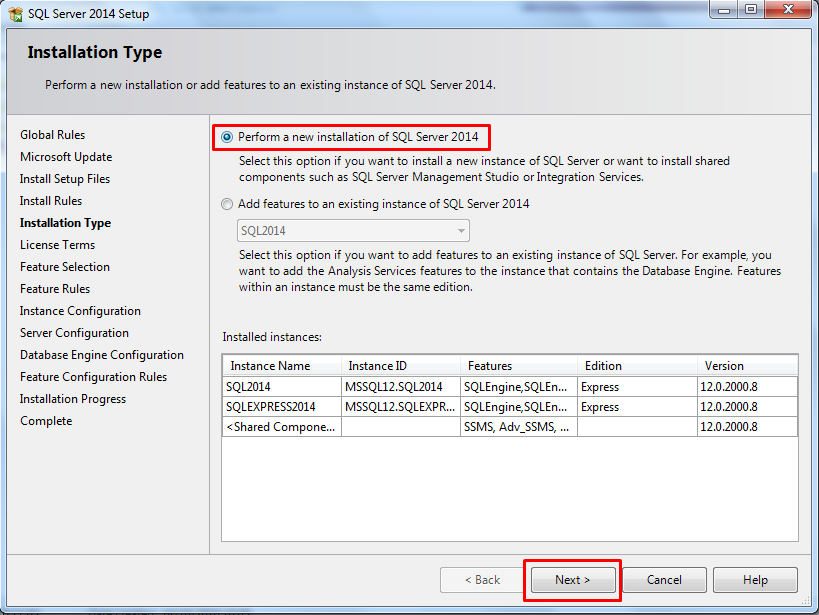
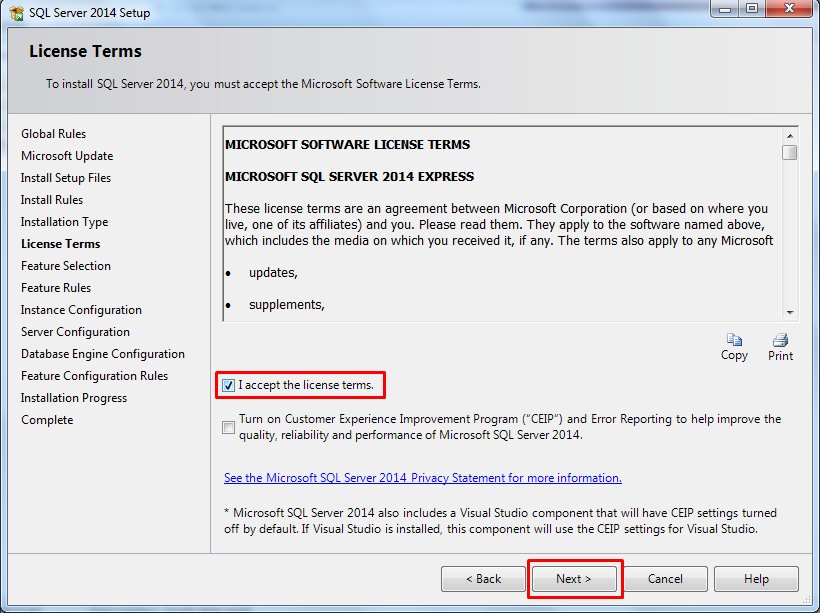
15) Pada jendela License Terms, checklist I accept the license terms, kemudian klik Next .
16) Pada jendela Feature Selection, pilih Select All kemudian klik Next .

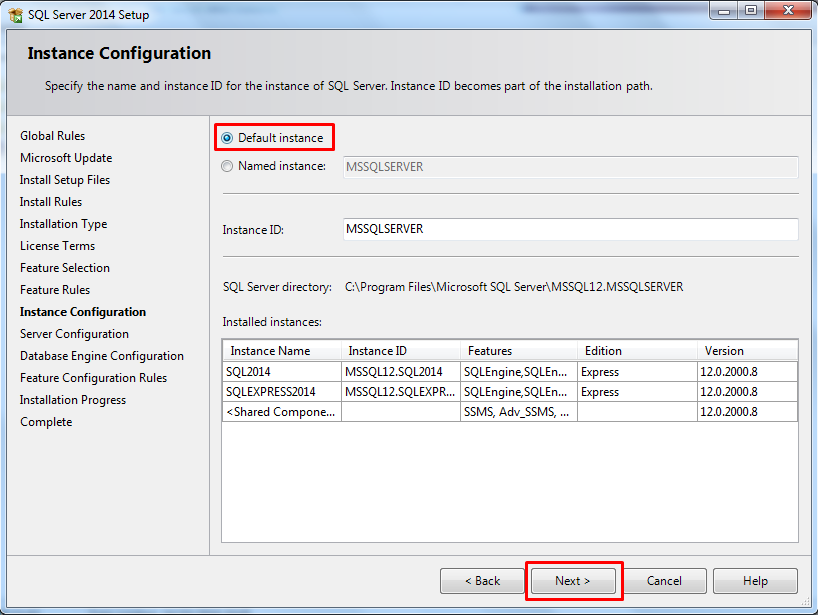
17) Tampil jendela Instance Configure, pilih Default Instance kemudian klik Next .
18) Pada jendela Server Configuration setting sesuai gambar berikut, kemudian klik Next .

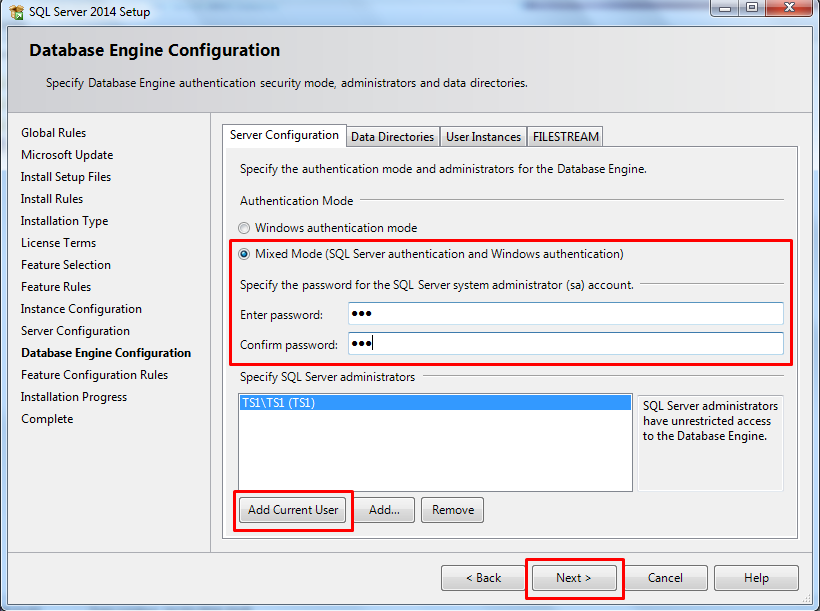
19) Pada jendela Database Engine Configuration pilih Mixed Mode dan isikan password login SQL contoh : 123 beserta confirmasi password. Klik Add Current User selanjutnya klik Next .
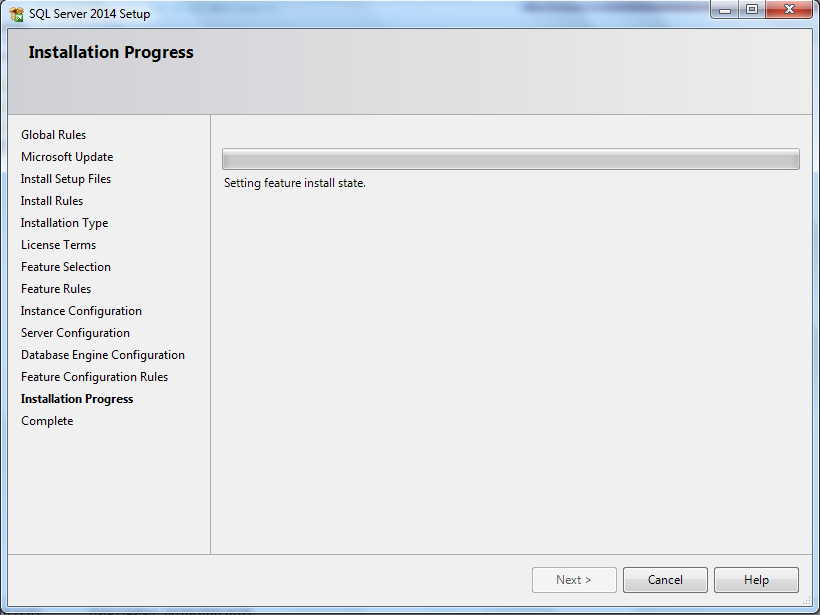
20) Tampil jendela Instalation Progress, tunggu hingga proses instalasi selesai.
21) Jika proses instalasi selesai, akan tampil jendela bahwa proses telah selesai kemudian klik Close untuk menutupnya.